
6 Prompt ออกแบบโปสเตอร์ขายของ พร้อมตัวอย่างและขนาดที่ใช้จริง
เริ่มจาก brief สั้น ๆ เลือกขนาดให้ตรงช่องทาง แล้วคัดลอก prompt ที่เหมาะกับร้านค้า แฟชั่น บิวตี้ อาหาร หรือธุรกิจบริการ ก่อนนำไปใส่ข้อมูลจริงของแบรนด์
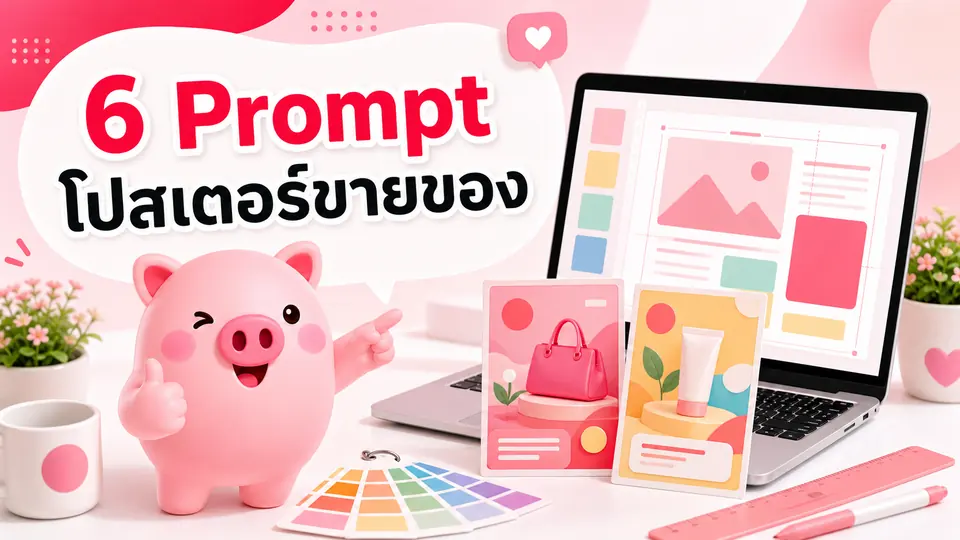
เริ่มด้วย brief 4 ช่องก่อนคัดลอก prompt
ภาพโปรโมชันที่ใช้ได้จริงไม่ได้เริ่มจากคำว่า ‘ทำโปสเตอร์ให้สวย’ แต่เริ่มจากข้อมูลที่ต้องให้ลูกค้าเห็นก่อน ถ้ายังตอบ 4 ข้อนี้ไม่ได้ ผลลัพธ์จาก AI มักดูสวยแต่ขายของไม่ชัด
เขียน brief สั้น ๆ ลงในวงเล็บเหลี่ยมของ prompt ด้านล่าง แล้วให้ AI ช่วยหา layout หรือ mood ได้เลย หากต้องมีข้อความในภาพ ให้ระบุทุกคำแบบ verbatim ตั้งแต่ต้นและจำกัดเป็น headline สั้น ๆ 2–4 คำ อย่าให้ AI แต่งราคา เงื่อนไข หรือข้อมูลแบรนด์ขึ้นเอง และห้ามเติมข้อความทับภาพภายหลัง
- ขายอะไรหรือมีข้อเสนออะไร — ระบุสินค้า บริการ หรือแคมเปญเดียวให้ชัด
- ขายให้ใคร — เช่น คนทำงานใกล้ร้าน, เจ้าของสัตว์เลี้ยง, ลูกค้ากลุ่มพรีเมียม
- อยากให้คนทำอะไรต่อ — ทักแชต, จองคิว, กดดูสินค้า หรือมาหน้าร้าน
- ลูกค้าจะเห็นที่ไหน — ฟีด, Story, เว็บไซต์, ใบปลิว หรือโปสเตอร์หน้าร้าน
เลือกสัดส่วนจากจุดที่ลูกค้าจะเห็น ไม่ใช่จากไฟล์ที่ทำง่ายที่สุด
งานหนึ่งแคมเปญมักต้องใช้หลายขนาด จึงควรใช้แกนข้อความและภาพสินค้าเดียวกัน แต่จัด layout แยกตามสัดส่วน อย่ายืดหรือครอปไฟล์เดียวแล้วหวังว่าจะใช้ได้ทุกช่องทาง เพราะหัวข้อและ CTA มักหลุดจากพื้นที่สำคัญ.
ตัวเลขด้านล่างเป็นจุดเริ่มต้นสำหรับกำหนด prompt; ก่อนเผยแพร่หรือส่งผลิต ให้ตรวจสเปกของช่องทางและร้านพิมพ์อีกครั้ง.
- 1:1 — 1080 × 1080 px สำหรับโพสต์ที่ต้องใช้ข้ามหลายช่องทาง
- 4:5 — 1080 × 1350 px สำหรับฟีดที่ต้องการพื้นที่บนมือถือมากขึ้น
- 9:16 — 1080 × 1920 px สำหรับ Story หรือ Reels และต้องเว้นขอบบน-ล่าง
- 16:9 — 1920 × 1080 px สำหรับแบนเนอร์เว็บไซต์หรือจอแนวนอน
- A5 / A4 — เริ่มจากขนาดพิมพ์จริงเป็นมิลลิเมตร แล้วให้ทีมผลิตยืนยัน bleed และ safe area ก่อนส่งไฟล์
แม่แบบ prompt ที่คัดลอกแล้วแก้ได้ทันที
ใช้โครงนี้เมื่อไม่มีตัวอย่างที่ตรงธุรกิจของคุณ: ‘สร้าง layout [ประเภทสื่อ] อัตราส่วน [ขนาด] สำหรับ [ธุรกิจ/สินค้า] เพื่อ [เป้าหมาย] ให้มีพื้นที่ [headline] → [ภาพสินค้า] → [benefit] → [CTA] ใช้ mood [สไตล์] และสี [พาเลต] เว้น safe area รอบขอบ’
หากอยากให้ภาพมี headline ให้ระบุคำสั้น ๆ แบบคำต่อคำ เช่น ‘ข้อความในภาพ: [โปรใหม่]’ และปิดท้ายด้วย ‘ห้ามใส่ข้อความอื่น ราคา โลโก้ เบอร์โทร หรือ QR code’ เพื่อคุมสิ่งที่ AI สร้าง
- บอกชนิดสื่อและสัดส่วนเป็นตัวเลข ไม่ใช้คำว่าโปสเตอร์กว้าง ๆ
- กำหนดลำดับข้อมูลที่คนต้องเห็น ไม่สั่งเพียง mood หรือสี
- ให้ AI ใส่ได้เฉพาะ headline สั้นที่ระบุชัด ส่วนราคา เงื่อนไข โลโก้ และข้อมูลติดต่อใช้ของจริงจากแบรนด์
- เก็บ prompt ที่ได้ผลพร้อมชื่อแคมเปญ เพื่อใช้ต่อยอดในรอบถัดไป
เลือก 1 จาก 6 prompt ให้ตรงงานก่อน
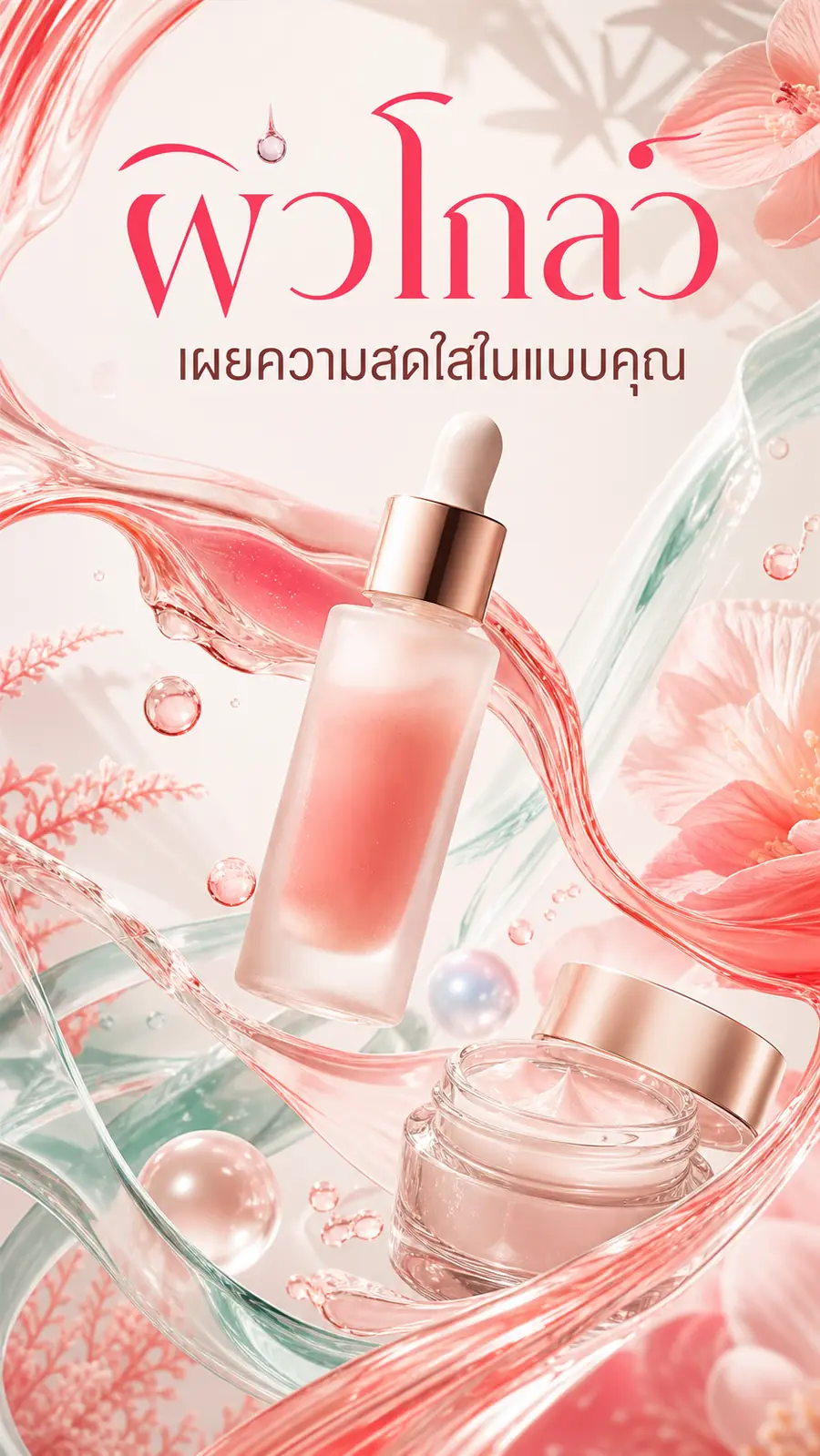
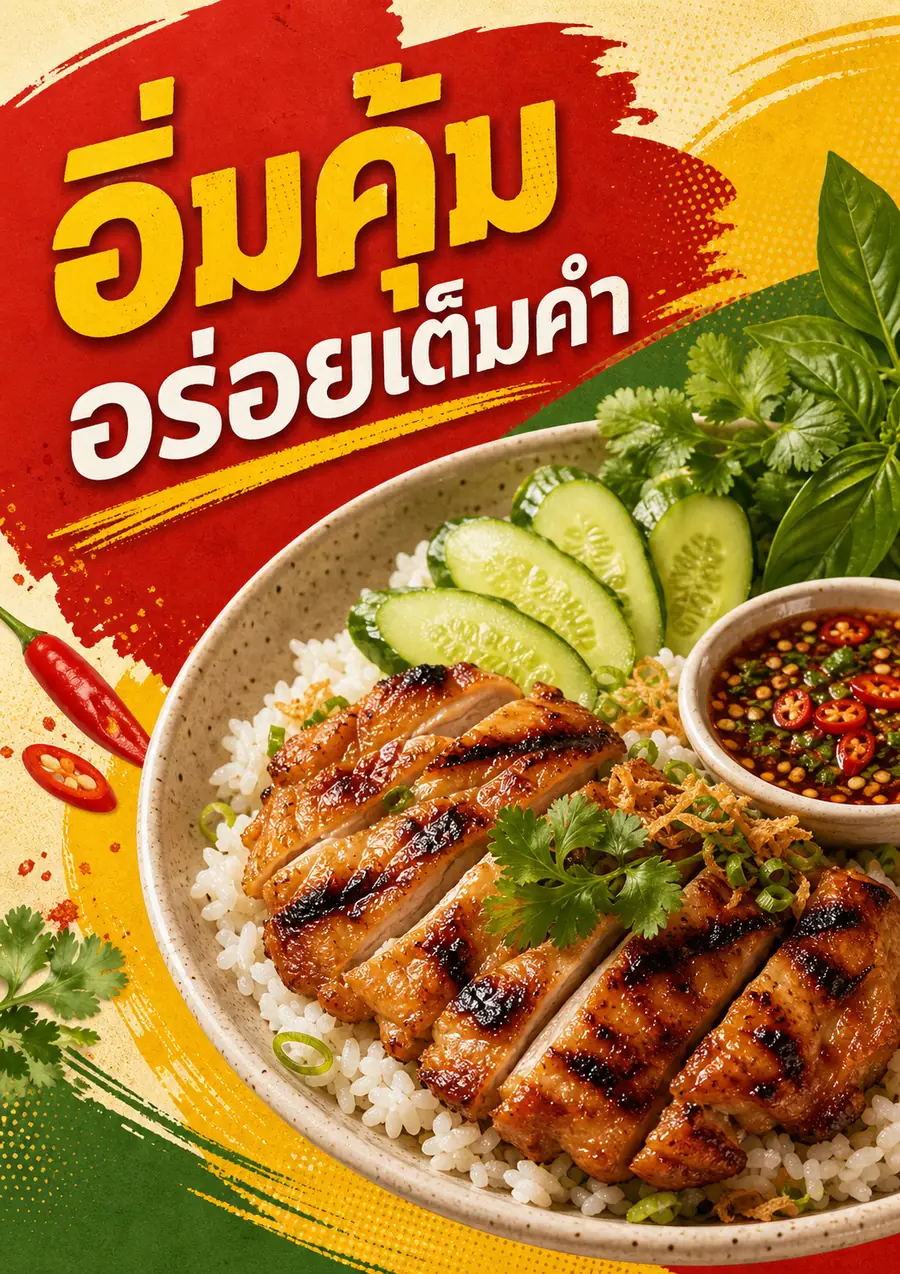
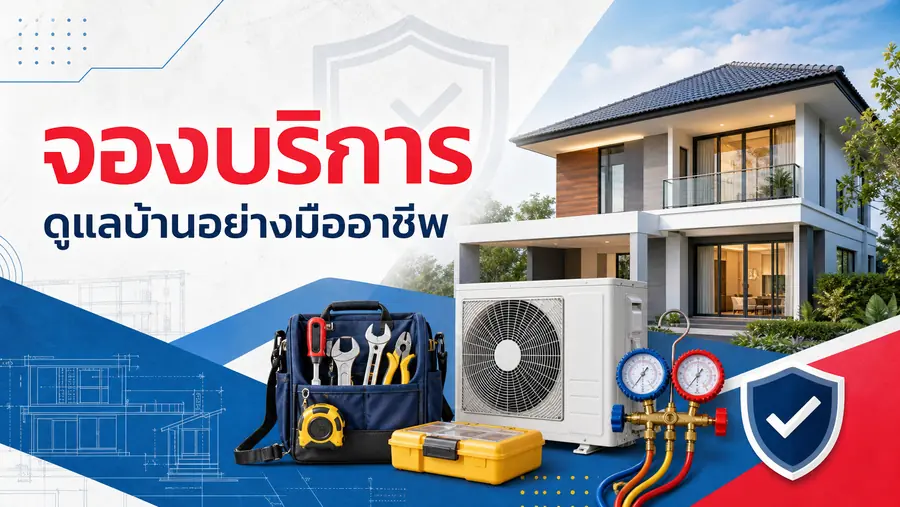
ภาพแต่ละใบด้านล่างเป็นตัวอย่าง direction ที่พัฒนาให้เห็นหน้าตาใกล้โปสเตอร์สำเร็จ เพื่อช่วยเทียบว่าสไตล์ใดเหมาะกับบริบทที่ลูกค้าจะเห็นงาน: ร้านค้าและสินค้าเปิดตัวใช้ 1:1, ฟีดแฟชั่นใช้ 4:5, Story บิวตี้ใช้ 9:16, หน้าร้านใช้ A4, ใบปลิวอาหารใช้ A5 และเว็บไซต์บริการใช้ 16:9
เปลี่ยนข้อความใน [วงเล็บ] ให้เป็นข้อมูลธุรกิจของคุณก่อนสร้างภาพ และระบุข้อความสั้นที่ต้องการให้ ImageGen สร้างไว้ในภาพตั้งแต่ต้น หากภาพสวยแต่ลำดับข้อมูลไม่เหมาะ ให้แก้คำสั่งเรื่อง layout ก่อนเปลี่ยนสีหรือเอฟเฟ็กต์
หลัง AI สร้างภาพแล้ว ตรวจ 4 จุดก่อนนำไปใช้
ภาพจาก prompt เหมาะสำหรับหา direction และองค์ประกอบ ไม่ควรเป็นไฟล์สุดท้ายทันที โดยเฉพาะเมื่อมีราคา เงื่อนไข โปรโมชัน หรือข้อความที่ต้องถูกต้อง 100%
- ตรวจข้อความทุกคำที่ ImageGen สร้าง หากต้องแก้ headline ราคา เงื่อนไข หรือ CTA ให้แก้ prompt แล้วสร้างภาพใหม่ ไม่วางข้อความทับภายหลัง
- ส่งภาพสินค้า โลโก้ และสีจริงของแบรนด์เป็น reference ตั้งแต่ก่อนสร้างภาพ เพื่อให้ผลลัพธ์ใกล้ไฟล์ใช้งานจริง
- ดูที่ขนาดการใช้งานจริง: มือถือสำหรับฟีด/Story และพิมพ์ตัวอย่าง 100% สำหรับ A5/A4
- ตรวจขอบตัด สี และความละเอียดกับทีมผลิตก่อนอนุมัติไฟล์พิมพ์
เปลี่ยน direction ที่เลือกให้เป็นไฟล์พร้อมใช้
เมื่อได้ 1–2 แนวที่ชอบ ให้ส่งพร้อม brief ว่าชอบโครงไหน สีไหน และจะใช้บนสื่อใดบ้าง ทีมออกแบบจะพัฒนาเป็นไฟล์ที่คุมข้อความและแบรนด์ได้ดีกว่าการส่งภาพอ้างอิงจำนวนมากโดยไม่มีลำดับความสำคัญ
ถ้าต้องใช้ต่อทั้งออนไลน์และงานพิมพ์ ให้แจ้งขนาด จำนวน และตำแหน่งที่จะใช้ตั้งแต่แรก เพื่อจัดเวอร์ชันสำหรับแต่ละสื่อโดยไม่ต้องครอปแบบเสี่ยง ๆ ตอนท้าย
วิธีใช้ Prompt โปสเตอร์กับ Gemini: ผลทดลองและข้อควรตรวจ
เปิดแชตใหม่ใน Gemini เลือก prompt ให้ตรงสัดส่วน แล้วเติมสินค้า กลุ่มลูกค้า และ headline สั้น ๆ ให้ครบก่อนส่ง ตัวอย่างด้านล่างทดลองกับร้านขนมอบสมมติ จึงไม่ใช้ราคา ข้อมูลติดต่อ หรือโลโก้ของลูกค้าจริง
ทดลองวันที่ 4 ตุลาคม 2026 ใน Gemini เว็บ หน้าจอแสดงโหมด Flash แต่ไม่แสดงรุ่นโมเดลสร้างภาพที่แน่นอน ผลที่ได้มีภาพครัวซองต์และ headline “ขนมอบใหม่” แต่ยังเพิ่มข้อความภาษาไทยเพี้ยนกับ CTA ทั้งที่สั่งห้ามข้อความอื่น จึงไม่ผ่านเกณฑ์นำไปเผยแพร่ทันที
คำสั่งระบุ 1080 × 1080 px แต่ไฟล์ดาวน์โหลดจริงเป็น JPEG 2048 × 2048 px อัตราส่วน 1:1 การระบุขนาดใน prompt จึงไม่ใช่การรับประกันขนาดไฟล์ และไฟล์นี้ยังไม่ใช่ไฟล์พร้อมพิมพ์ ต้องตรวจขนาด สี ความละเอียด ขอบตัด และข้อความทุกคำกับทีมผลิต
- Prompt ที่ทดลอง: สร้างภาพโพสต์โปรโมชันอัตราส่วน 1:1 ขนาด 1080 × 1080 px สำหรับร้านขนมอบที่ขายครัวซองต์ กลุ่มลูกค้าคนทำงาน สไตล์สดใส อ่านง่าย ใช้ coral, yellow, sky blue และ white จัด headline ใหญ่ → ภาพสินค้า → benefit สั้น → CTA โดยเว้น safe area รอบขอบ ข้อความในภาพต้องเป็น ‘ขนมอบใหม่’ เท่านั้น ห้ามสร้างข้อความอื่น ราคา โลโก้ เบอร์โทร หรือ QR code
- หากต้องการข้อความเดียว อย่าสั่งให้มี benefit และ CTA เป็นข้อความพร้อมกัน ให้ตัดข้อกำหนดที่ขัดกันออกแล้วสร้างภาพใหม่ การปรับนี้เป็นแนวทางแก้ ไม่ใช่ผลสำเร็จที่ยืนยันจากการทดลองรอบนี้
- ตรวจทั้ง headline และข้อความเล็กทุกตำแหน่ง ถ้ามีคำเพี้ยนหรือข้อมูลที่ AI แต่งเอง ให้แก้ prompt แล้วสร้างใหม่ ไม่ใช้ภาพที่ผิดเป็นไฟล์อนุมัติ
- ภาพสินค้าในรอบนี้เป็นภาพที่ AI สร้าง ไม่ใช่ภาพครัวซองต์ของร้านจริง ก่อนทำโปรโมชันควรใช้ reference สินค้าจริงและข้อมูลแบรนด์ที่ได้รับอนุมัติ
6 Prompt พร้อมภาพตัวอย่าง
กดคัดลอก prompt ไปใช้ได้เลย แล้วปรับข้อความในวงเล็บให้เป็นของแบรนด์คุณ
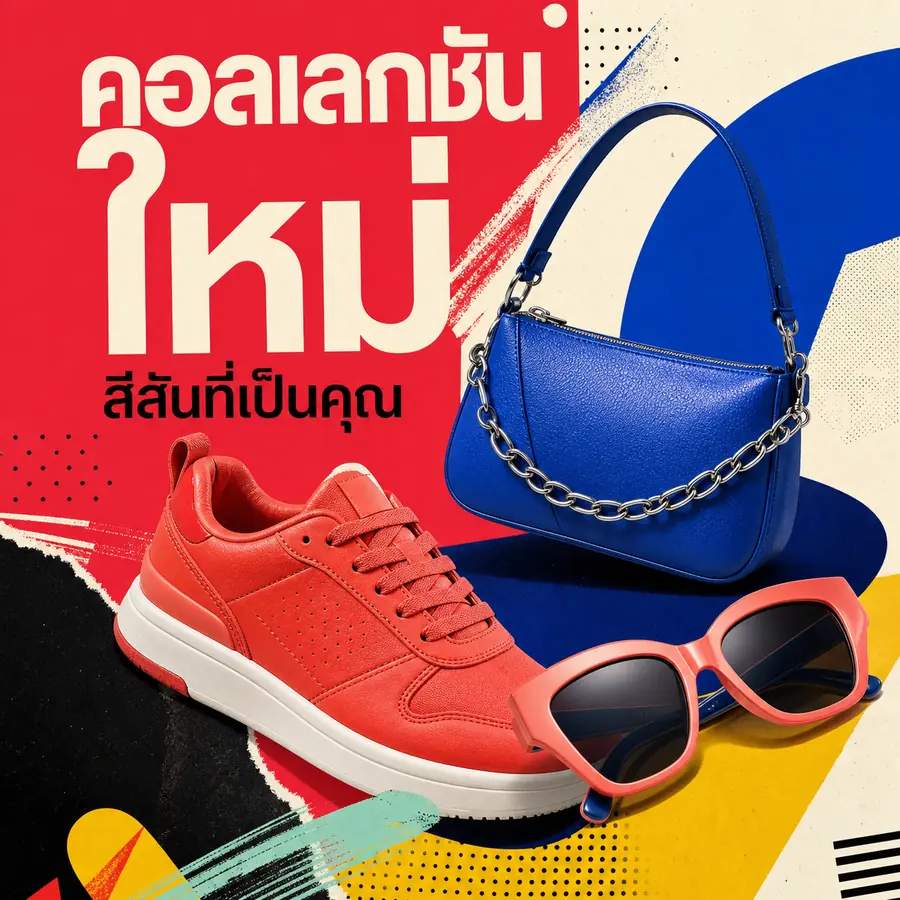 1:11080 × 1080
ร้านค้าและสินค้าเปิดตัว — 1:1
เหมาะกับร้านค้าปลีก คาเฟ่ และโปรเปิดตัวสินค้าในโพสต์จัตุรัส 1080 × 1080 px
สร้างโพสต์โปรโมชันอัตราส่วน 1:1 ขนาด 1080 × 1080 px สำหรับ [สินค้า/บริการ] กลุ่มลูกค้า [กลุ่มเป้าหมาย] สไตล์สดใส อ่านง่าย ใช้ coral, yellow, sky blue และ white จัด headline ใหญ่ → ภาพสินค้า → benefit สั้น → CTA โดยเว้น safe area รอบขอบ ข้อความในภาพต้องเป็น ‘[headline สั้น 2–4 คำ]’ เท่านั้น ห้ามสร้างข้อความอื่น ราคา โลโก้ เบอร์โทร หรือ QR code
ใช้เป็น master สำหรับโพสต์จัตุรัสได้ดี แต่ควรจัดองค์ประกอบใหม่เมื่อต่อยอดเป็น 4:5 หรือ 9:16
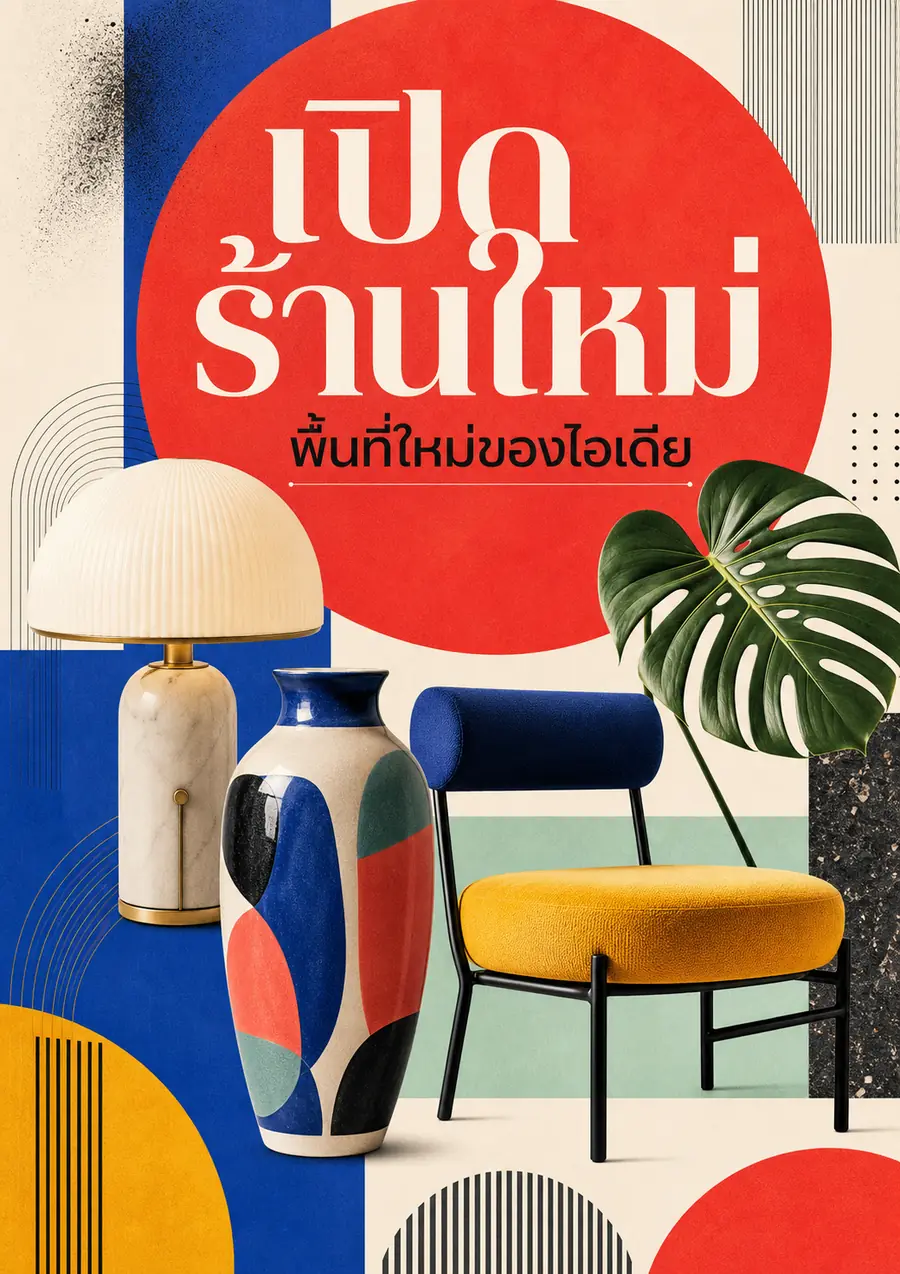 A4210 × 297 มม.
โปสเตอร์หน้าร้าน อ่านไกล — A4
เหมาะกับหน้าร้าน อีเวนต์ และจุดขายที่คนมองจากระยะไกล ใช้ A4 แนวตั้ง 210 × 297 มม.
สร้างโปสเตอร์ A4 แนวตั้ง ขนาดตัดจริง 210 × 297 มม. สำหรับ [ชื่อแคมเปญ] ให้มี headline สั้นขนาดใหญ่ด้านบน ภาพสินค้าหรือบริการตรงกลาง ข้อเสนอและ CTA ช่วงล่าง เว้น safe area และพื้นที่ตัดตกตามสเปกร้านพิมพ์ ข้อความในภาพต้องเป็น ‘[headline สั้น 2–4 คำ]’ เท่านั้น ห้ามสร้างข้อความอื่น ราคา โลโก้ เบอร์โทร หรือ QR code
ทำไฟล์รวม bleed ตามที่ทีมผลิตยืนยัน และดูขนาดตัวอักษรจากงานพิมพ์ตัวอย่างก่อนอนุมัติ
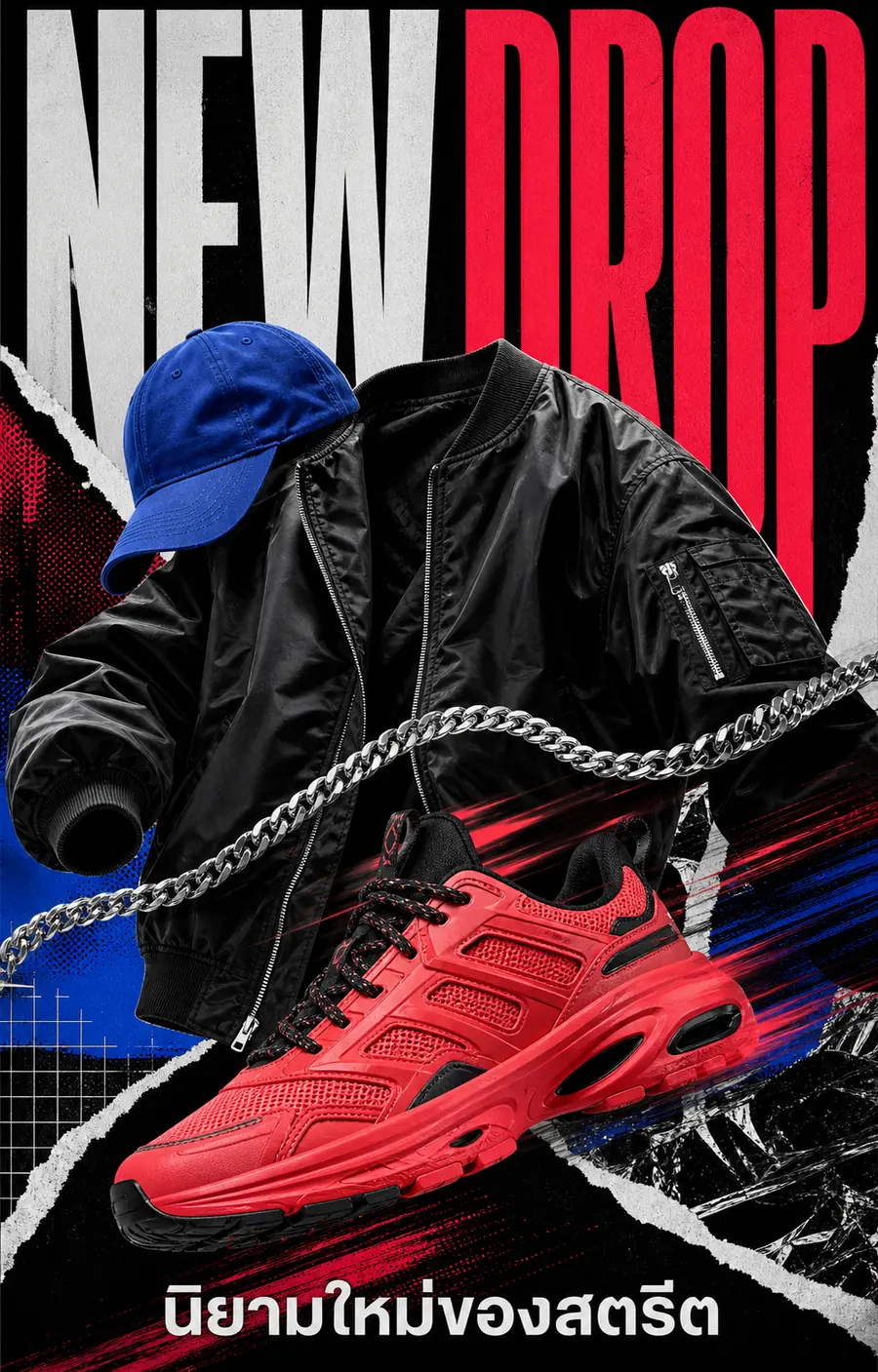 4:51080 × 1350
แฟชั่นสตรีตแบบ Editorial — 4:5
เหมาะกับเสื้อผ้า รองเท้า และแอ็กเซสซอรีที่ต้องการภาพลักษณ์คมและทันสมัยในฟีด 1080 × 1350 px
สร้างโพสต์แฟชั่นอัตราส่วน 4:5 ขนาด 1080 × 1350 px สำหรับ [ชื่อคอลเลกชัน] กลุ่มลูกค้า [กลุ่มเป้าหมาย] สไตล์ streetwear editorial ใช้ภาพสินค้าแบบ cutout สี charcoal, off-white, hot pink และ electric blue จัด headline ด้านบน ภาพสินค้า 2–3 ชิ้นตรงกลาง และ CTA ด้านล่าง เว้น safe area รอบขอบ ข้อความในภาพต้องเป็น ‘[headline สั้น 2–4 คำ]’ เท่านั้น ห้ามสร้างข้อความอื่น ราคา ส่วนลด โลโก้ หรือ QR code
ใส่ภาพสินค้าจริงและชื่อคอลเลกชันในขั้นจัดไฟล์ เพื่อคุมภาพลักษณ์และข้อความให้ตรงแบรนด์
 9:161080 × 1920
บิวตี้คลีนพรีเมียม — 9:16
เหมาะกับสกินแคร์ คลินิก และสินค้า beauty สำหรับ Story หรือ Reels ขนาด 1080 × 1920 px
สร้าง Story สกินแคร์อัตราส่วน 9:16 ขนาด 1080 × 1920 px สำหรับ [ชื่อสินค้า] mood สะอาด อ่อนโยน พรีเมียม ใช้ ivory, blush pink และ muted mint จัด headline ด้านบน ภาพสินค้า hero ตรงกลาง benefit 3 ข้อ และ CTA ด้านล่าง เว้นข้อความสำคัญจากขอบบนและล่าง ข้อความในภาพต้องเป็น ‘[headline สั้น 2–4 คำ]’ เท่านั้น ห้ามสร้างข้อความอื่น ผลลัพธ์ทางการแพทย์ ราคา รีวิว โลโก้ หรือข้อมูลติดต่อ
ตรวจบนหน้าจอมือถือจริง และอย่าวาง CTA ชิดขอบล่างซึ่งอาจถูกส่วนควบคุมของแอปบัง
 A5148 × 210 มม.
อาหารและเครื่องดื่มน่ากิน — A5
เหมาะกับเมนูชุด โปรหน้าร้าน และใบปลิวแจก ขนาด A5 แนวตั้ง 148 × 210 มม.
สร้างใบปลิวโปรโมชันอาหาร A5 แนวตั้ง ขนาดตัดจริง 148 × 210 มม. สำหรับ [ชื่อเมนูหรือโปร] บรรยากาศอบอุ่น น่ากิน เป็นกันเอง ใช้ warm yellow, tomato red, cream และ green จัด headline ด้านบน ภาพเมนูจริง ข้อเสนอ 3 จุด และ CTA เว้น safe area และ bleed ตามสเปกร้านพิมพ์ ข้อความในภาพต้องเป็น ‘[headline สั้น 2–4 คำ]’ เท่านั้น ห้ามสร้างข้อความอื่น ราคา ส่วนประกอบ โลโก้ เบอร์โทร หรือ QR code
ใช้ภาพอาหารความละเอียดสูง และให้ทีมผลิตยืนยันขนาดรวม bleed ก่อน export ไฟล์จริง
 16:91920 × 1080
บริการท้องถิ่น ดูน่าเชื่อถือ — 16:9
เหมาะกับบริการซ่อมบ้าน ทำความสะอาด ติดตั้ง และนัดหมายผ่านเว็บไซต์ ใช้แบนเนอร์ 1920 × 1080 px
สร้างแบนเนอร์เว็บไซต์อัตราส่วน 16:9 ขนาด 1920 × 1080 px สำหรับธุรกิจ [ประเภทบริการ] ให้ดูน่าเชื่อถือ เป็นมิตร และเข้าใจง่าย ใช้พื้นขาว sky blue, mint, navy และสี accent จัด headline กับ benefit ทางซ้าย ภาพหรือไอคอนบริการทางขวา และ CTA ที่เห็นชัด เผื่อพื้นที่สำหรับ mobile crop ข้อความในภาพต้องเป็น ‘[headline สั้น 2–4 คำ]’ เท่านั้น ห้ามสร้างข้อความอื่น ราคา การรับประกัน รีวิว โลโก้ หรือเบอร์โทร
ทำเวอร์ชันแนวตั้งหรือ square เพิ่มสำหรับมือถือ แทนการครอปแบนเนอร์กว้างแบบอัตโนมัติ
คำถามที่พบบ่อย
ควรเลือก 1:1, 4:5 หรือ 9:16 แบบไหนดี
ให้ AI ใส่ข้อความลงในโปสเตอร์ได้ไหม
ภาพจาก prompt ใช้เป็นไฟล์พร้อมพิมพ์ได้เลยไหม

พร้อมเปลี่ยนไอเดีย
ให้เป็นงานพิมพ์จริงหรือยัง?
ส่งไอเดียมา ทีม Piggy Design ช่วยจัดไฟล์ให้ครบ พร้อมพิมพ์และใช้งานบนทุกช่องทาง
ตอบกลับเร็ว · ไม่มีค่าใช้จ่ายในการปรึกษา · รับประกันไฟล์ใช้งานได้จริง